
「AIを使えばコードが書ける時代になったけど、自分でもちょっとしたツールを作れたりするのかな?」
そんなふうに思っている方に朗報です。Claude Codeの エージェントスキル(Agent Skills) という機能を使えば、プログラミングの深い知識がなくても、自分だけのAIアシスタントを作ることができます。
この記事では、実際にスキルを作って動かすところまでを、画像付きでわかりやすく解説します。
エージェントスキルって何ができるの?
簡単に言うと、「Claudeに新しい得意技を覚えさせる」 機能です。
たとえばこんなことができます:
- 「コミットメッセージ書いて」と言うだけで、変更内容を見て適切なメッセージを作ってくれる
- 「このコードをレビューして」と言えば、あなたのチームのルールに沿ってチェックしてくれる
しかも、一度作ったスキルは何度でも使えるし、チームで共有することもできます。「毎回同じことを説明するのが面倒…」というストレスから解放されるわけです。
専門知識は必要?
スキルの作成に必要なのは、基本的に Markdownファイル1つだけ です。
Markdownは「# 見出し」「- 箇条書き」のような簡単な記法で書けるテキストフォーマット。プログラミング言語ではないので、コードを書いたことがない方でも心配いりません。
実際に作ってみよう:コミットメッセージ生成スキル
では実際に手を動かしてみましょう。今回は「Gitの変更内容からコミットメッセージを自動で作ってくれる」スキルを作ります。
Step 1: フォルダを作る
まず、スキルを置くためのフォルダを作ります。ターミナル(コマンドを入力する黒い画面)で以下を実行してください:
mkdir -p .claude/skills/commit-helper
これで、プロジェクトの中に .claude/skills/commit-helper というフォルダができます。
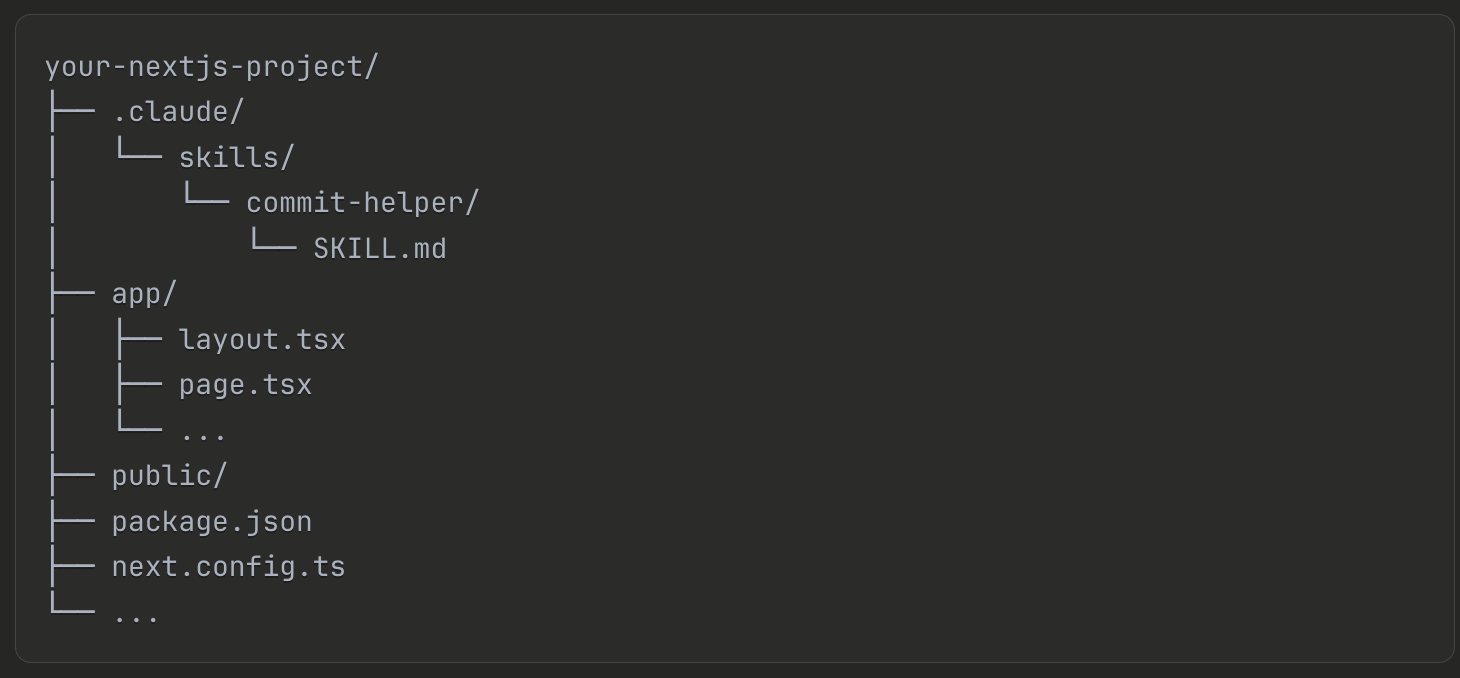
Step 2: スキルの設定ファイルを作る
作ったフォルダの中に SKILL.md というファイルを作ります。これがスキルの本体です。
中身はこんな感じ:
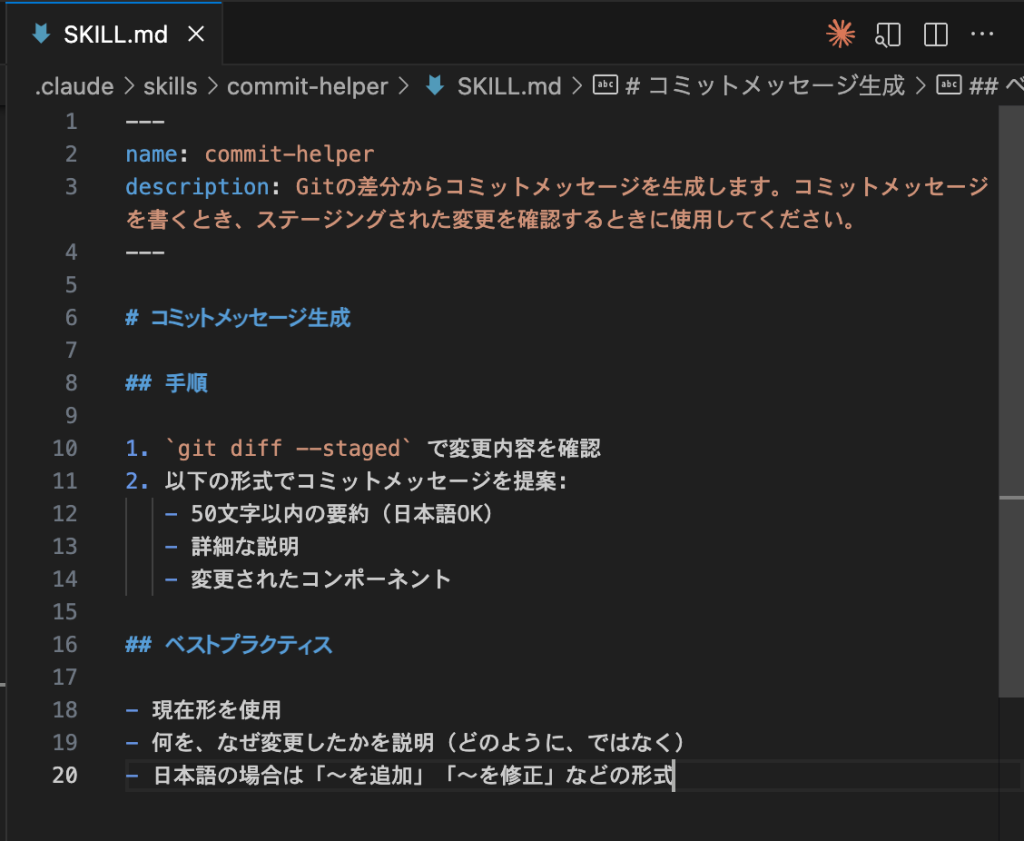
---
name: commit-helper
description: Gitの差分からコミットメッセージを生成します。コミットメッセージを書くとき、ステージングされた変更を確認するときに使用してください。
---

# コミットメッセージ生成

## 手順

1. `git diff --staged` で変更内容を確認
2. 以下の形式でコミットメッセージを提案:
   - 50文字以内の要約(日本語OK)
   - 詳細な説明
   - 変更されたコンポーネント

## ベストプラクティス

- 現在形を使用
- 何を、なぜ変更したかを説明(どのように、ではなく)
- 日本語の場合は「〜を追加」「〜を修正」などの形式
ファイルの最初にある --- で囲まれた部分が設定エリアです。ここで大事なのは description(説明文)の部分。Claudeはこの説明を読んで「今この機能を使うべきだな」と判断します。
だから、「何をするか」と「いつ使うか」を両方書いておくのがコツです。
Step 3: 試してみる
準備ができたので、実際に動かしてみましょう。
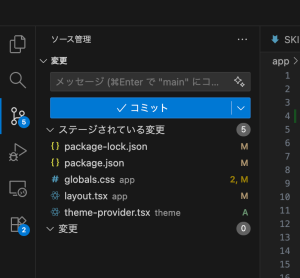
まず、何かしらファイルを変更してGitにステージング(登録)しておきます。今回はダークモード機能を追加した想定です。
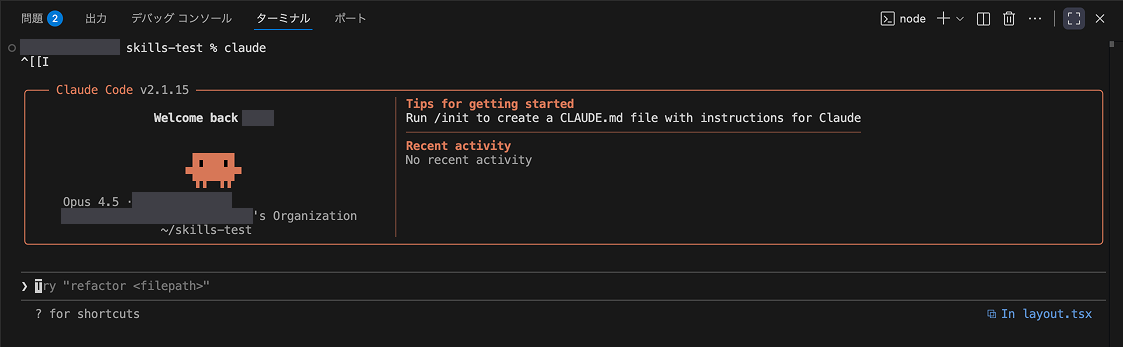
Step 4: Claude Codeを起動
ターミナルで claude と入力してEnterを押します。
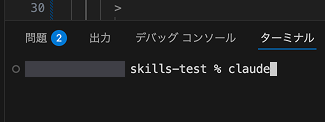
するとClaude Codeが起動します。
Step 5: 話しかけてみる
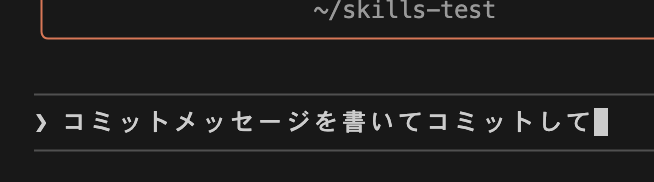
「コミットメッセージを書いてコミットして」と入力してみましょう。
すると…
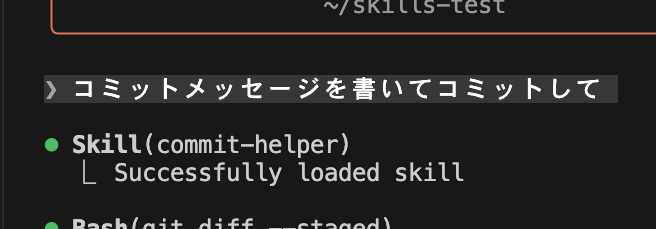
「Skill(commit-helper) Successfully loaded skill」 と表示されました!
Claudeが自分で「さっき作ったスキルを使おう」と判断してました。
そして結果がこちら:
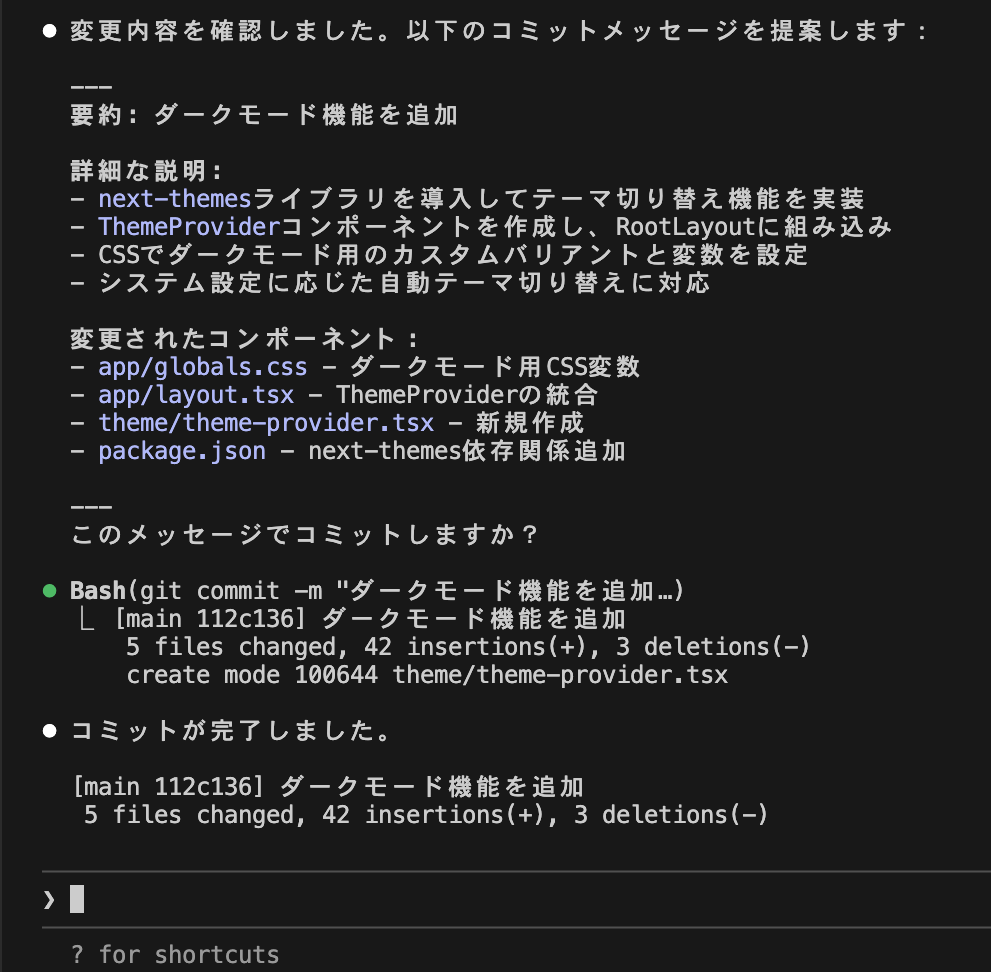
SKILL.mdで指定した形式どおりに、要約・詳細な説明・変更されたコンポーネントの一覧を作ってくれました。しかもそのままコミットまで完了しています。
もっと活用するためのヒント
スキルの保存場所で使い分ける
スキルは置く場所によって使える範囲が変わります。
| 置き場所 | 誰が使える? | おすすめの用途 |
|---|---|---|
~/.claude/skills/ |
自分だけ | 個人的な便利ツール |
.claude/skills/(プロジェクト内) |
チーム全員 | チームで統一したいワークフロー |
チームで使うなら、プロジェクト内に置いてGitで管理するのがおすすめです。新しいメンバーが入ってきても、コードを取得するだけで同じスキルが使えるようになります。
安全に使いたいとき
「ファイルを読むだけで、変更はさせたくない」というケースもありますよね。そんなときは allowed-tools という設定が使えます。
---
name: safe-reader
description: ファイルを安全に読み取り専用でレビューします。
allowed-tools: Read, Grep, Glob
---
こうしておくと、このスキルが動いている間は「読む」ことしかできなくなります。うっかりファイルを消されたりする心配がなくなるので安心です。
スキルがうまく動かないときは
よくあるのが「説明文が曖昧すぎる」ケースです。
# ❌ これだと動かないことが多い
description: ドキュメントを処理します

# ✅ こうすると認識されやすい
description: PDFファイルからテキストを抽出して要約します。PDFや文書抽出について聞かれたときに使ってください。
「何をするか」だけでなく「どんなときに使うか」も書いておくのがポイントです。
自分だけのスキルを作ってみよう
今回紹介したコミットメッセージ生成のほかにも、アイデア次第でいろいろなスキルが作れます:
- コードレビュースキル: 自分のチームのルールに沿ってコードをチェック
- ドキュメント作成スキル: 決まったフォーマットで資料を作成
一度作ってしまえば何度でも使えるので、「いつも手作業でやっていること」をスキル化してみると、思った以上に時間が節約できるかもしれません。
AIを使った開発のハードルはどんどん下がっています。「自分にも何か作れるかも」と思ったら、ぜひ触ってみてください。