
Claude Codeを使い始めた人の多くが、最初にやることは同じです。ターミナルでclaudeと打って、「このバグ直して」と頼む。直る。すごい。……で、しばらくするとこう思うはずです。「便利だけど、もっとうまく使えるんじゃないか?」と。
実際、Claude Codeは「AIにコードを書かせるツール」としてだけ見ると、その能力の半分も使えていません。セッションをまたいで設定を記憶させる仕組み、ファイル変更を安全に巻き戻す機能、外部ツールとの連携プロトコル、タスクを分割して並列処理するサブエージェント──こうした機能を組み合わせることで、Claude Codeは「賢いオートコンプリート」から「プロジェクトを一緒に回す開発パートナー」へと変わります。
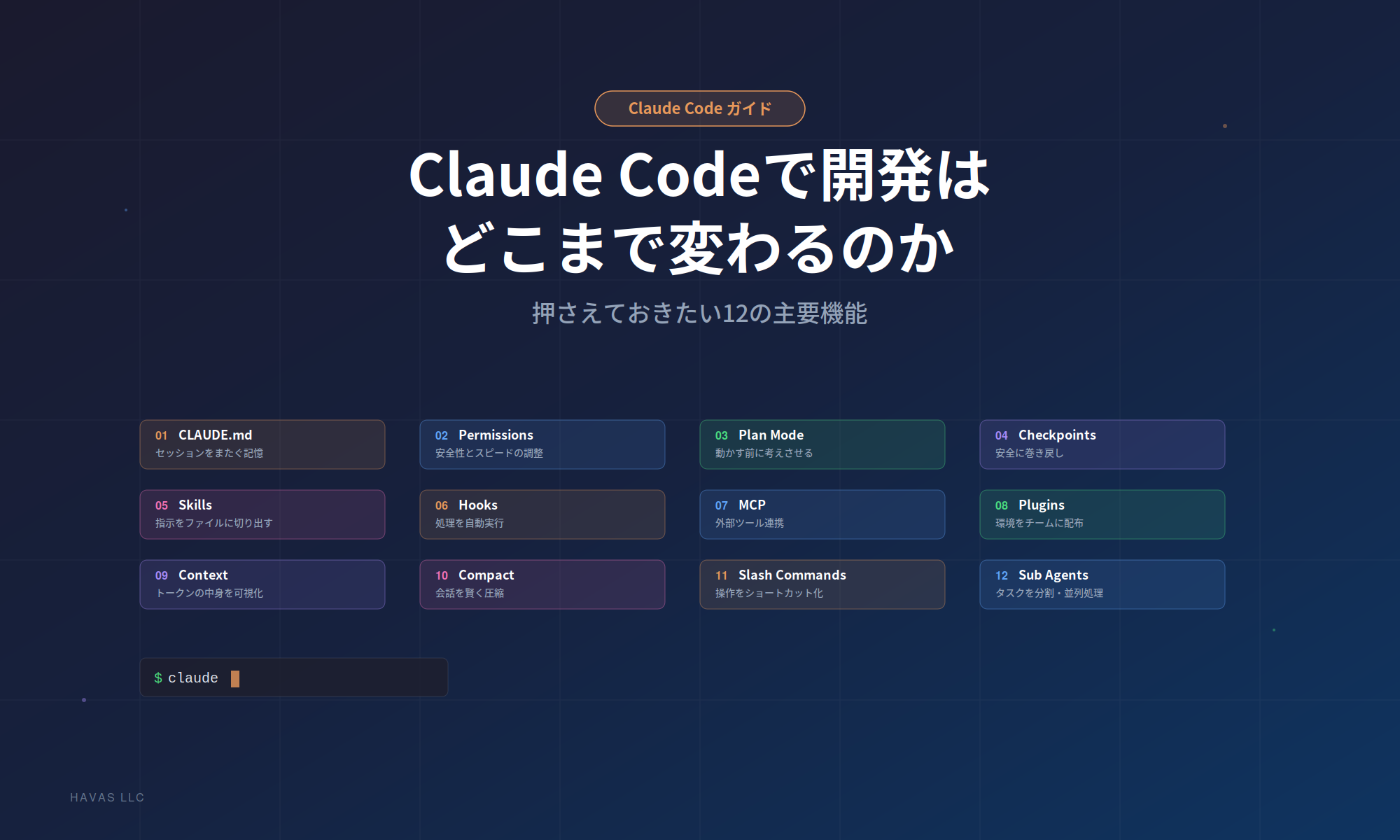
とはいえ、公式ドキュメントを全部読んで体系的に理解するのは骨が折れます。そこで本記事では、Claude Codeの主要機能を12個に整理して、それぞれ「何ができるのか」「どんな場面で使うのか」を実務目線でまとめました。すでに使い込んでいる人にも、これから触ってみようという人にも、全体像をつかむ地図として役立つはずです。
※ 本記事はこちらの動画の内容をベースに構成しています。
1. CLAUDE.md ── セッションをまたぐ「記憶」ファイル
Claude Codeは新しいセッションを開始するたびに、プロジェクトの構成やコーディングルールをリセットしてしまいます。この問題を解決するのがCLAUDE.mdです。
プロジェクトのルートディレクトリに置くMarkdownファイルで、コーディングの好みやプロジェクト構成などを自由に記述できます。Claudeはセッション開始時に必ずこのファイルを読み込み、「記憶」として活用します。たとえば「常にユニットテストを書くこと」と書いておけば、毎回指示しなくても自動的に従ってくれます。
書式に決まりはなく、短く・人間が読みやすい形で書くのがポイントです。/initコマンドを実行すると、現在のプロジェクトに合わせたCLAUDE.mdを自動生成してくれます。
2. Permissions(権限設定) ── スピードと安全性のバランスを調整する
コーディングエージェントはファイルを編集したりコマンドを実行したりできるため、強力である反面リスクも伴います。デフォルトでは、Claudeはファイル編集やBashコマンド実行のたびに確認を求めてきます。
Permissionsを使えば、この挙動を細かくカスタマイズできます。テスト実行やコードのコミットなど「安全なアクション」は事前に承認済みにしておき、ファイルの削除など「危険なアクション」はブロックする、といった設定が可能です。セッション中に/permissionsと入力するとメニューが開き、許可するツールの追加・削除をインタラクティブに操作できます。
最初は保守的な設定からはじめ、ワークフローへの信頼が高まるにつれて少しずつ開放していくのがおすすめです。
3. Plan Mode(計画モード) ── 動かす前に考えさせる
複雑なタスクをいきなり実行させると、Claudeが間違ったファイルを編集したりトークンを無駄に消費したりすることがあります。Plan Modeは計画と実行を明確に分離するための機能です。
Shift + Tabでプランモードと通常モードを切り替えられます。プランモードではClaudeはファイルを読み、質問し、ステップバイステップの実行計画を提案しますが、ファイルの変更は一切できません(読み取り専用ツールのみ使用可能)。計画を確認・承認してから通常モードに切り替えることで、安心して実行を委ねられます。
4. Checkpoints(チェックポイント) ── いつでも安全に巻き戻せる
複数ファイルをリファクタリングした後に「アプローチが間違っていた」と気づいても、すべてを手動で元に戻すのは非常に手間がかかります。Checkpointsはこの悩みを解消します。
Claudeは編集のたびに自動でファイルのスナップショットを保存しており、セッション中に/restoreと入力するとタイムスタンプと説明つきのチェックポイント一覧が表示されます。復元したい時点を選ぶだけで、その状態にぴったり戻れます。
大胆な実験やリスクの高いアイデアも、動いているコードを失う心配なく気軽に試せるようになります。
5. Skills(スキル) ── 繰り返しの指示をファイルに切り出す
毎回同じ長い指示をプロンプトに入力するのは手間がかかります。Skillsは、Claudeがオンデマンドで読み込める「事前定義の指示セット」です。
各スキルはskill.mdというMarkdownファイルで、名前・説明・具体的な指示内容を記述します。セッション開始時に利用可能なスキルの一覧をClaudeに渡しておくと、必要なタイミングで適切なスキルを自動的に呼び出してくれます。
一度スキルを作っておけば、チーム全員が長いプロンプトを覚えることなく同じワークフローを再現できます。繰り返し作業を、共有・再利用可能な自動化へと昇華させる機能です。
6. Hooks(フック) ── 特定のタイミングで処理を自動実行する
「コードを変更するたびに必ずフォーマットをかけたい」など、毎回必ず実行したい処理があるケースに対応するのがHooksです。
Claudeのワークフローループには特定のポイントがあり、そこにスクリプトを差し込んで自動実行させることができます。ツール実行の前後など、タイミングは自由に指定可能です。フォーマット、セキュリティチェック、ログ記録など、必ず一定の動作が保証されるべき処理に特に向いています。
7. MCP(Model Context Protocol) ── 外部ツールとシームレスに連携する
Claudeはファイルの読み込みやBashコマンドの実行はできますが、FigmaやSlackなどの外部ツールとはどう連携するのでしょうか。これを解決するのがMCP(Model Context Protocol)です。
MCPは、誰でもツールをビルドしてエージェントに公開できるオープンプロトコルです。MCPサーバーを追加するだけで、そのサーバーが提供するすべてのツールにClaudeがアクセスできるようになります。すでに公開されている数千のMCPサーバーを即座に利用できる点も魅力です。
8. Plugins(プラグイン) ── 環境設定をまるごとチームに配布する
カスタムスキルやフック、MCPサーバーなどを組み合わせた理想的な環境を構築しても、チームメイトに同じ環境を共有するのは手間がかかります。Pluginsはこの問題を解決します。
プラグインはスキル・フック・エージェント・MCPサーバー・メタデータを一つにまとめた「バンドル」です。作成したプラグインをマーケットプレイスやGitリポジトリに公開すれば、チームメイトは1コマンドでインストールできます。環境構築の手順書を書く必要も、口頭で説明する手間もなくなります。
9. Context(コンテキスト管理) ── 200kトークンの中身を可視化する
Claude Codeは約200,000トークンの固定コンテキストウィンドウの中で動作します。会話が長くなるほどこのウィンドウが埋まっていき、やがて古い内容が失われてしまいます。
/contextコマンドを実行すると、現在何がコンテキストを消費しているか——CLAUDE.md、スキル、MCPツールの説明、会話履歴などの内訳を詳細に確認できます。「なんだかClaudeの応答が変になった」と感じたとき、まず確認すべきはこのコマンドです。
10. Compact(自動圧縮) ── 会話を賢く要約して容量を確保する
コンテキストの中身を把握できたら、次に重要なのが容量管理です。コンテキストが上限に近づくと、Claudeは重要な意思決定の内容を保持しながら会話を自動で圧縮(compact)します。
大切な内容が失われそうな場合は、自動圧縮が走る前に手動で/compactを実行しておくと安心です。「今までの議論で大事なところは残して、それ以外は圧縮して」というようなカスタム指示を添えることもできます。長いセッションで作業するときほど、この機能のありがたみを実感するはずです。
11. Slash Commands(スラッシュコマンド) ── よく使う操作をショートカット化する
毎回同じ操作をプロンプトに入力するのは効率が悪いです。Slash Commandsは、Claude Codeにおけるキーボードショートカットのような存在です。
コストの確認、コンテキスト管理、セッションのクリアなど、頻繁に使うワークフローを/に続けてコマンド名を入力するだけで素早く呼び出せます。ここまで紹介した/init、/permissions、/restore、/context、/compactもすべてスラッシュコマンドです。日々の操作のテンポを大きく改善してくれる機能です。
12. Sub Agents(サブエージェント) ── 複雑なタスクを分割して並列処理する
複雑なタスクをすべて1つのセッションで処理しようとすると、コンテキストが混雑しやすくなります。Sub Agentsは、特定の仕事専用に立ち上げる別のClaudeセッションです。
Claudeは複雑なタスクを小さなピースに分解し、それぞれのサブエージェントに委譲します。サブエージェントは独立して作業し、短いサマリーをメインセッションに返します。/agentsから「Create Agent」を選んで、名前と専門領域に特化したプロンプトを設定するだけで使えます。
メインの会話をクリーンに保ちながらコンテキストウィンドウを効率的に活用できるため、大規模な調査・並列作業・専門的なタスクに特に有効です。
まとめ
| 機能 | 概要 |
|---|---|
| 1. CLAUDE.md | セッションをまたぐ記憶・ルールファイル |
| 2. Permissions | ツール実行の事前承認・ブロック設定 |
| 3. Plan Mode | 実行前に計画だけを立てるモード(Shift + Tab) |
| 4. Checkpoints | 自動スナップショットで任意の時点に巻き戻し |
| 5. Skills | 繰り返しの指示をMDファイルで再利用可能にする |
| 6. Hooks | ワークフロー内の特定タイミングでスクリプトを自動実行 |
| 7. MCP | 外部ツールと連携するためのオープンプロトコル |
| 8. Plugins | スキル・フック・MCPをバンドルしてチームに配布 |
| 9. Context | 200kトークンウィンドウの中身を可視化 |
| 10. Compact | 会話を賢く圧縮して容量を確保 |
| 11. Slash Commands | 頻繁な操作をスラッシュ入力でショートカット化 |
| 12. Sub Agents | 専門タスク専用の独立セッションで並列処理 |
これらの機能を組み合わせることで、Claude Codeは単なるコード補完ツールを超えた、本格的な開発パートナーとして機能します。まずはターミナルを開いてclaudeと入力し、実際に触れてみてください。
文:植田(ハバス合同会社 研究開発部)